Title here
Summary here
La página de Estructura académica concentra en un solo lugar la organización de:
Esto permite revisar la estructura vigente, preparar ciclos futuros y hacer ajustes sin depender de comandos de consola.
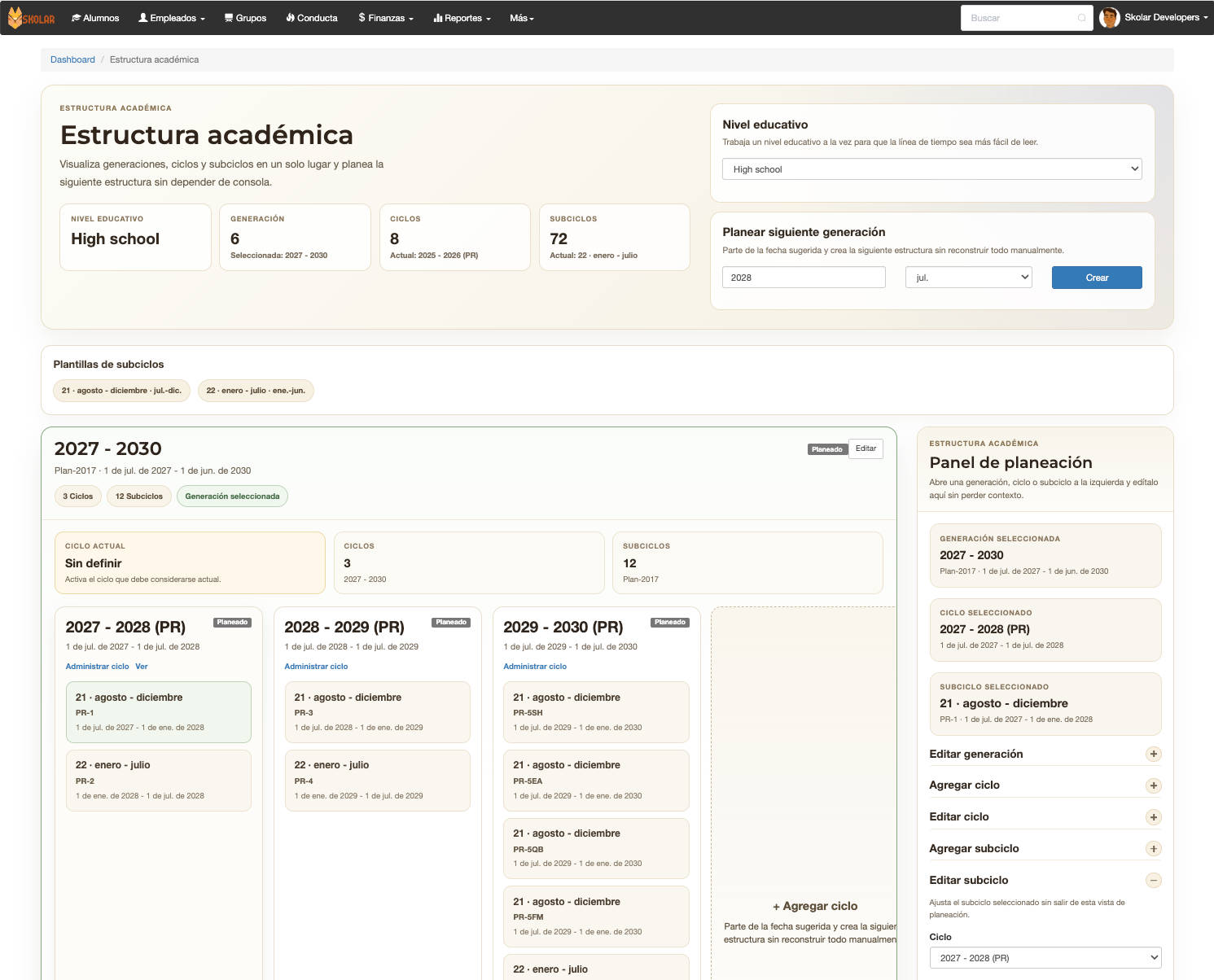
En el portal administrativo, entra a:
Más > Estructura académica
La página carga un nivel educativo a la vez para que la línea de tiempo sea más fácil de leer.
En esta pantalla la estructura académica sigue este orden:
Es el bloque general, por ejemplo:
El selector superior cambia toda la vista al nivel educativo elegido.
Una generación agrupa varios ciclos que pertenecen al mismo plan educativo y al mismo periodo formativo.
Ejemplo:
2027 - 2030En la página, cada generación aparece como una tarjeta principal. Una generación puede estar:
Un ciclo es un periodo escolar dentro de la generación.
Ejemplo:
2027 - 2028 (PR)2028 - 2029 (PR)Los ciclos de la generación seleccionada se muestran como columnas de izquierda a derecha.
Un subciclo es una subdivisión operativa dentro de un ciclo.
Ejemplo:
21 · agosto - diciembre22 · enero - julioCada subciclo pertenece a:
En la parte superior verás tarjetas de resumen.
Muestra el nivel educativo que estás viendo actualmente.
El número grande es el total de generaciones registradas para ese nivel educativo.
La leyenda inferior indica la generación seleccionada en la vista actual.
El número grande es el total de ciclos encontrados dentro de las generaciones de ese nivel educativo.
La leyenda inferior indica el ciclo actual.
Si ves Sin definir, quiere decir que ningún ciclo está marcado como actual.
El número grande es el total de subciclos encontrados dentro de ese nivel educativo.
La leyenda inferior indica el subciclo actual.
Skolar intenta determinarlo por fecha: si la fecha de hoy cae dentro del rango de un subciclo, ese será el subciclo actual mostrado en el resumen.
Si no encuentra uno por fechas, la vista puede mostrar Sin definir.
En la tarjeta Planear siguiente generación puedes crear la siguiente estructura futura usando:
Cuando confirmas, Skolar crea una nueva generación para el nivel educativo seleccionado y la deja lista para revisión.
Si la tarjeta muestra que faltan plantillas de subciclos para ese nivel educativo, no será posible planear la siguiente generación desde esta pantalla. En ese caso, la plantilla debe configurarse primero por el equipo responsable de la implementación o soporte.
En el panel derecho puedes ajustar:
Usa esta edición cuando necesites corregir el rango general de la generación.
No reduzcas el rango de una generación si ya existen ciclos ligados fuera de ese nuevo rango, porque la actualización será bloqueada.
Con la generación seleccionada puedes crear el siguiente ciclo desde el panel derecho.
Normalmente deberás capturar:
El ciclo aparecerá dentro de la línea de tiempo de la generación seleccionada.
Cuando seleccionas un ciclo desde la línea de tiempo, el panel derecho te permite:
Un mismo ciclo puede estar ligado a más de una generación. Si modificas nombre o fechas, el cambio impactará a todas las generaciones ligadas a ese ciclo.
El botón Activar sirve para marcar ese ciclo como el ciclo actual.
Esto afecta:
Conviene revisar este ajuste al inicio de cada nuevo periodo escolar.
Cuando seleccionas un ciclo, puedes registrar nuevos subciclos indicando:
El subciclo quedará dentro del ciclo seleccionado y aparecerá como una tarjeta en esa columna.
Cuando seleccionas un subciclo específico, puedes modificar:
Esto es útil para corregir periodos, claves o mover un subciclo al ciclo correcto.
La generación abierta es la que ocupa el espacio principal de la pantalla. Ahí verás:
Cada columna representa un ciclo.
Dentro de cada columna verás:
La tarjeta + Agregar ciclo aparece al final como acceso rápido para extender la estructura hacia adelante.
Las generaciones inferiores permanecen compactas para que puedas compararlas sin perder el foco de la generación activa.
En ese resumen compacto verás:
Sin definir?Porque no hay ningún ciclo marcado como actual.
Sin definir?Porque Skolar no encontró un subciclo cuyo rango incluya la fecha actual, o porque todavía no hay subciclos configurados en el ciclo activo.
Sí. El número grande es el total de generaciones para el nivel educativo seleccionado. La leyenda inferior indica cuál generación está seleccionada en ese momento.
Sí. Ese número corresponde al total de subciclos visibles para el nivel educativo seleccionado.
El cambio se reflejará en todas las generaciones ligadas a ese ciclo.
La estructura académica se conecta con otros procesos del módulo académico, por ejemplo:
Si la estructura de generaciones, ciclos o subciclos está desalineada, después aparecerán problemas en inscripciones, seguimiento académico y reportes.